




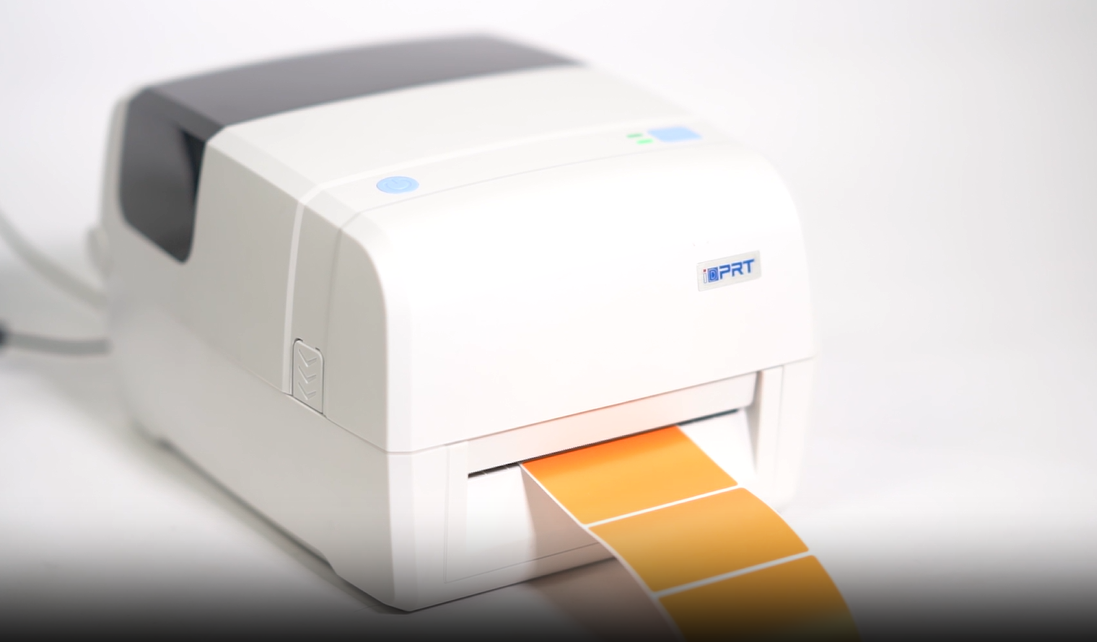
Зашто су у питању правилно подешавање и одржавање штампача баркода
Неусклађена глава за штампање, прашина на ваљцима или погрешна калибрација налепница могу брзо довести до лоше читљивости баркода. Ово не само отпадне налепнице - нарушава токове рада и узрокује кашњења у одјави или у складишту. Редовно одржавање, правилна калибрација и исправно подешавање помажу у минимизирању застоја, продужењу животног века штампача и осигуравању сваког броја скенирања.
Како поставити штампач баркода?
Отклањање и постављање
Започните пажљивим распакирањем штампача. Изаберите стабилну површину без прашине у близини напајања и повезивања података. Избегавајте постављање штампача у окружења високе влажности или директне сунчеве светлости.
Повезивање на напајање и мрежу
Користите произвођачки адаптер за напајање и повежите штампач са системом преко УСБ, Етхернет или Ви-Фи, у зависности од вашег модела. За мрежне штампаче доделите статички ИП да бисте избегли будуће проблеме са везама.
Инсталација управљачких програма и софтвера
Преузмите најновије управљачке програме и услужни софтвер са веб локације произвођача. Ово осигурава компатибилност са вашим ОС-ом и откључава све функције штампача. За кориснике Виндовс-а проверите да ли је штампач препознат у „Уређајима и штампачима“.
Лутовар налепница и врпце
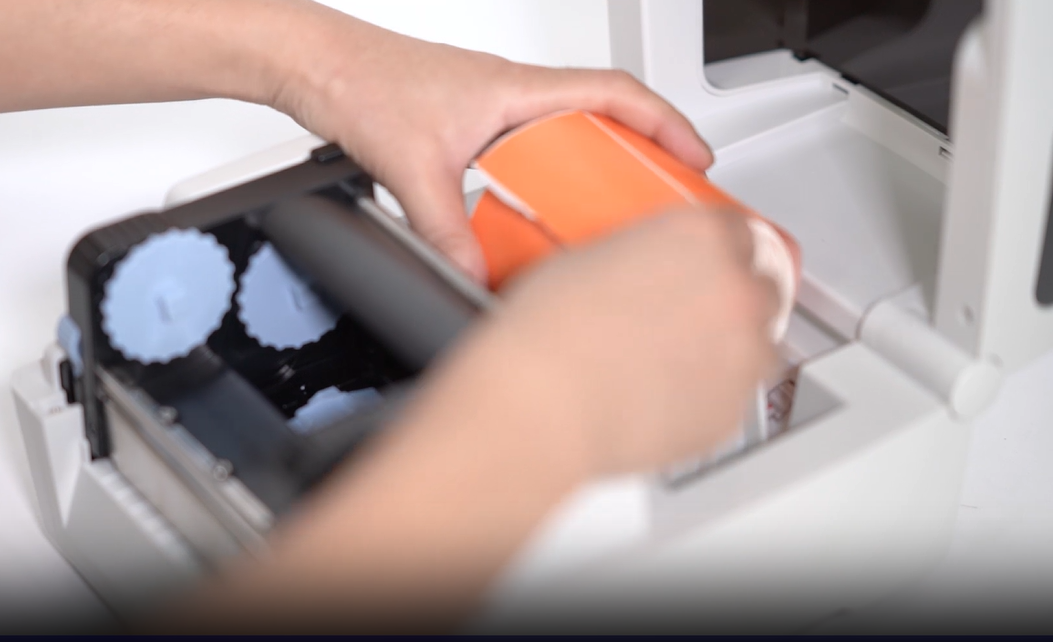
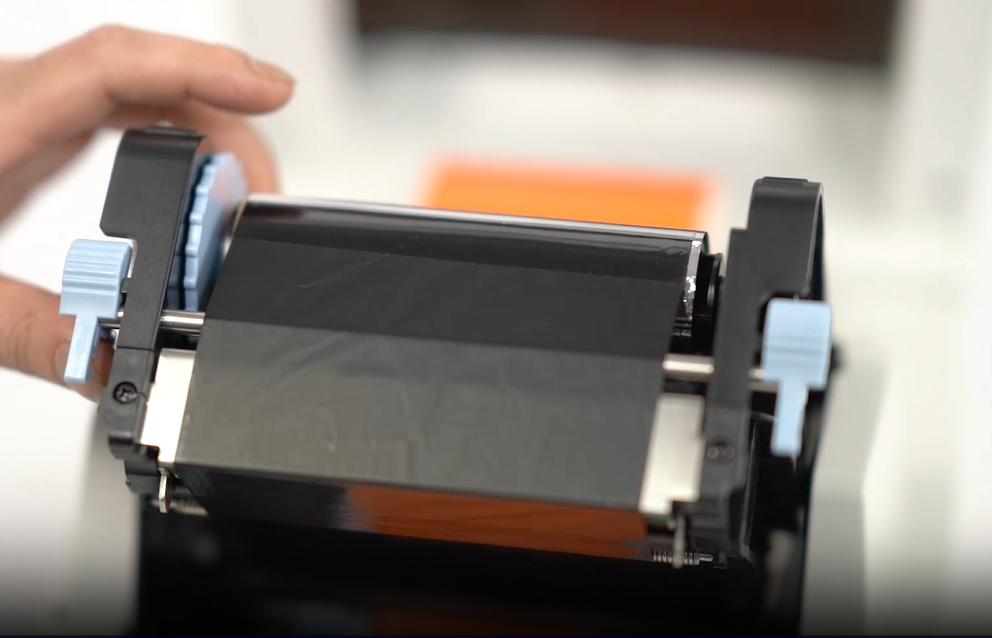
Отворите медијски одељак и пажљиво учитајте ролну и врпцу налепнице (за термички преносни штампачи). Проверите да ли су налепнице правилно поравнане и глатко се напајају сензорима. Затворите поклопац и проверите откривање медија.
Подесите задане преференције штампача
Пре првог посла за штампање конфигуришите подразумевана подешавања на рачунару како бисте избегли неусклађивање налепница или грешке у штампању. Подешавања кључа укључују:
-
Тип медија (празнина, црна ознака, континуирано): Ускладите подешавање са типом налепнице да бисте осигурали правилно откривање налепница и избегли прескакање или офсетно штампање.
-
Величина и празнина налепнице: У софтвер за уређивање управљачког програма или налепница унесите тачну ширину и висину (обично у мм). За налепнице изрезане наведите јаз између сваке налепнице.
-
Брзина штампања: Прилагодите се на основу сложености садржаја. Средња брзина (нпр. 4 ипс) погодна је за текст и баркодове; смањити брзину за графику или баркодове велике густине да би се побољшала јасноћа.
-
Густина штампања: Започните са подразумеваном поставком и по потреби фино подесите. Ако се баркодови појаве слабо, постепено повећајте ниво таме.
Калибрација штампача баркода
1. Зашто је калибрација важна
Штампачи баркода - било да су директни термички или термички преноси - ослањају се на тачно откривање медија за правилно штампање.
Будући да се величине и формати налепница увелико разликују, калибрација помаже сензорима штампача да тачно открију почетни положај и дужину сваке налепнице - спречавајући неусклађивање или прескакање.
2. Врсте сензора штампача баркода и како раде
Гап сензор (преносни сензор)
Користи се са налепницама изрезаним, овај сензор открива јаз између сваке налепнице мерењем светлости која пролази кроз облогу. Уобичајено је и код штампача са директним термичким и термичким преносом који користе стандардне лепљиве налепнице.
Сензор црне марке (рефлективни сензор)
Открива црне ознаке или зарезе штампане на полеђини налепнице. Погодно за залихе ознака или континуиране медије без физичких недостатака - који се обично користе у одећи, малопродаји и логистици.
Препоручено читање: Разумевање детекције црних марки у штампачима налепница
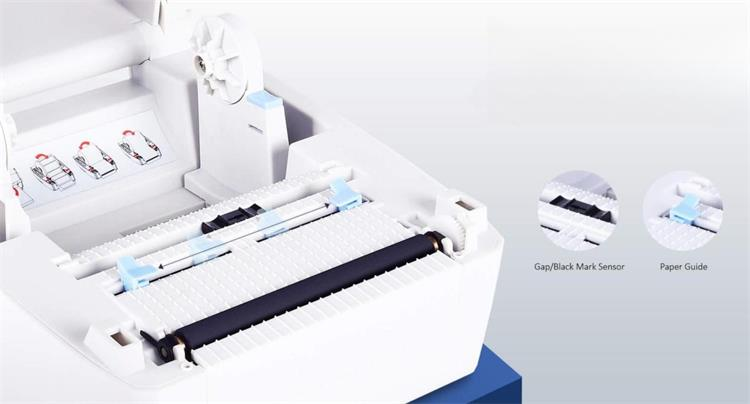
Откривање нотцх или рупа
Неки сензори црне ознаке такође могу открити резове или перфорације на подлози. Ово функционише слично црним ознакама за препознавање почетка сваке етикете.
3. Како калибрирати штампач баркода?
Калибрација се може извршити аутоматски преко интерфејса штампача или ручно помоћу софтвера. Увек се обратите свом приручнику.
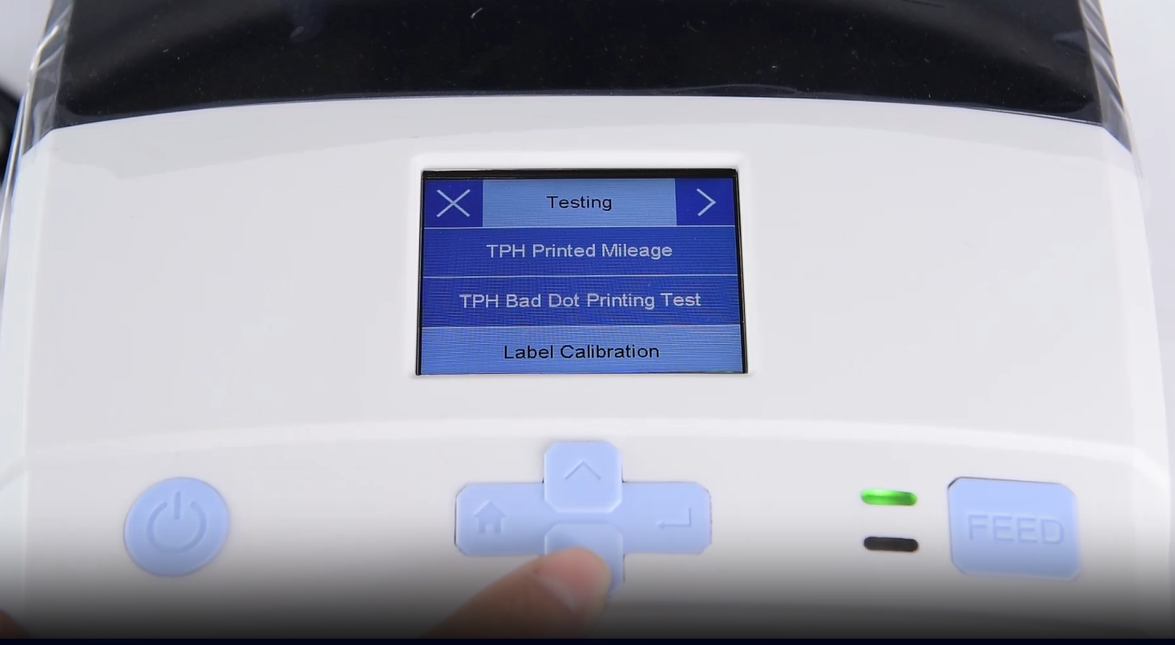
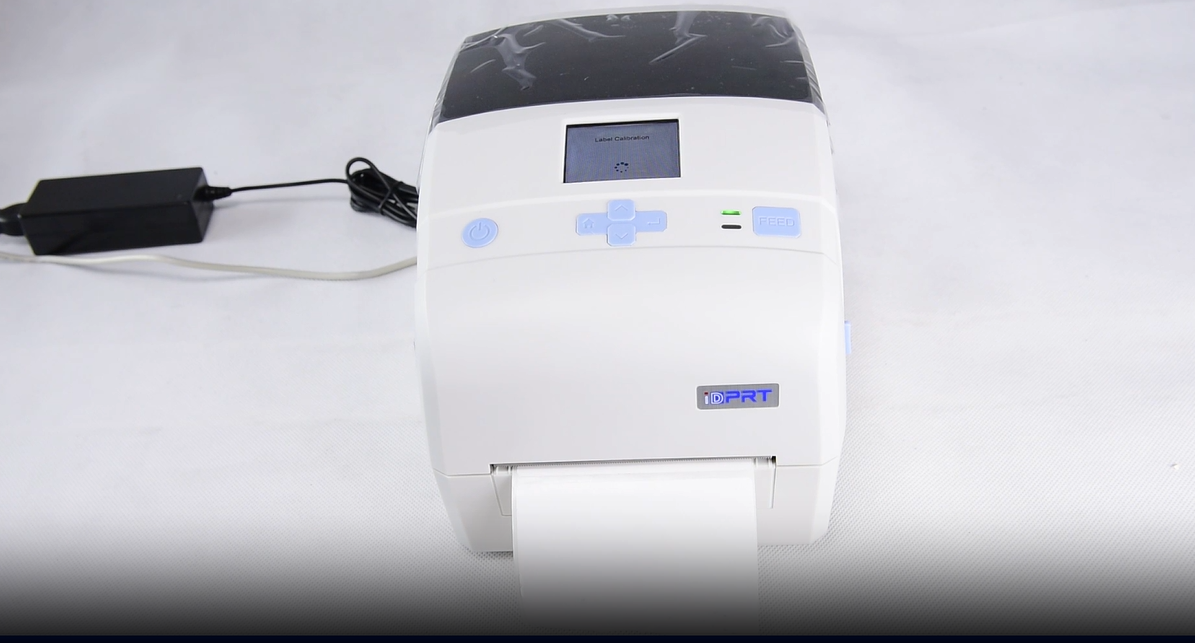
Општи кораци аутоматске калибрације
- Искључите штампач.
- Притисните и држите дугме „Феед“ или „Паусе“ (варира у зависности од марке).
- Укључите штампач док држите дугме.
- Штампач ће напајати неколико налепница за откривање параметара налепнице. Оставите дугме да бисте довршили калибрацију.
За финија подешавања - као што су почетни положај, дужина или осетљивост сензора - користите софтвер управљачког програма или налепнице за ручну калибрацију. Ово је посебно корисно за нестандардне или специјалне медије.
Ако приметите неусклађеност налепница или промену садржаја током штампања, решите проблеме проверавањем следећег:
- Уверите се да величина налепнице софтвера одговара вашим физичким налепницама.
- Потврдите да је у управљачком програму изабран тачан тип медија (Гап, Блацк Марк, Цонтинуоус).
- Поново покрените аутоматску калибрацију ако се налепнице и даље померају.
- Ако се проблем настави, сензор може бити прљав или истрошен - очистите га или контактирајте техничку подршку.
4. Када поново калибрирати штампач баркода
Поред тога, требало би да поново калибрирате штампач баркода када:
Општи кораци аутоматске калибрације
- Промена величине или врсте налепнице
- Пребацивање између медија са етикетама и ознака
- Након чишћења сензора
- Ако дође до неусклађености, прескакања или офсетног штампања
Савети за одржавање и чишћење штампача баркода
1. Алати који су вам потребни
- Изопропил алкохол (90 или више)
- Крпа без облога или брисачи за чишћење
- Картице за чишћење (за термичке штампаче)
2. Чишћење ваљка за штампање
- Искључите штампач и искључите га.
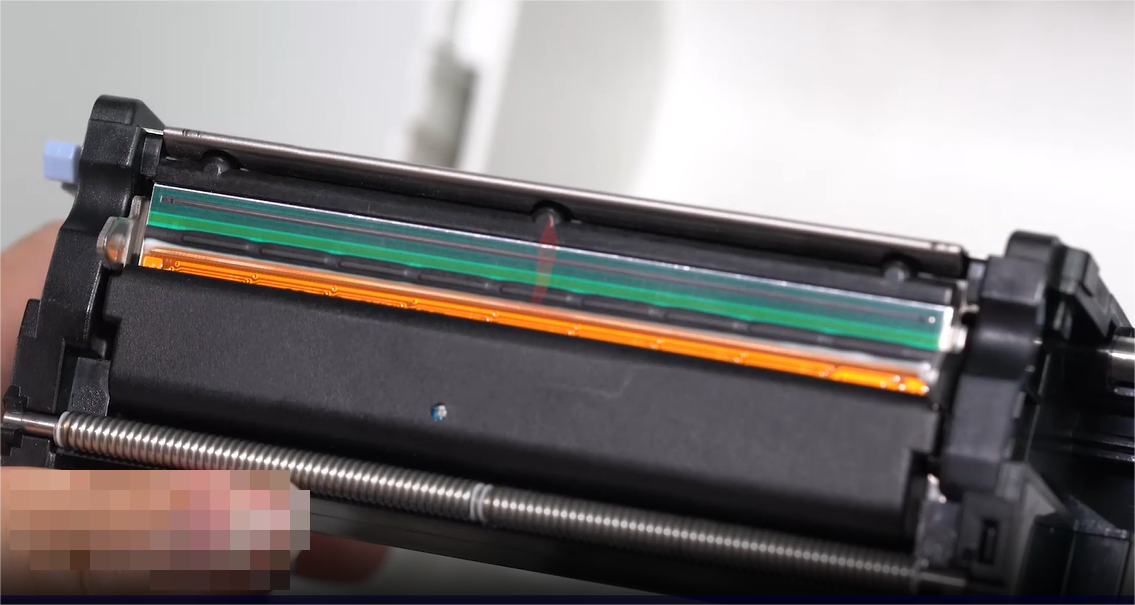
- Отворите склоп штампарске главе.
- Користите крпу без влакна лагано влажну изопропил алкохолом и лагано обришите главу за штампање да бисте уклонили све остатке.
- Нека се потпуно осуши пре затварања поклопца.
3. Чишћење ваљка од плоче
Уклоните прашину и накупљање лепка са ваљка помоћу картице за чишћење или крпе за пригушивање алкохола. Ручно окрените ваљак да бисте очистили целу површину.
4. Одржавање сензора и унутрашњости
Користите суви ваздух или меку четку да бисте уклонили прашину на етикетама из сензора и унутрашњих одељка. Избегавајте пухање прашине дубље у штампач.
5. Распоред одржавања
Уобичајена питања и исправке штампача баркода
Избледени или непотпуни отисци
Узрок: Прљава штампарска глава, погрешна подешавања топлоте или неквалитетне налепнице.
Поправак: Очистите главу за штампање, повећајте топлоту софтвером и користите препоручене медије.
Прескакање или погрешно поравнавање налепница
Узрок: Погрешна калибрација сензора или погрешна подешавања налепница.
Поправак: Поновно калибрирајте штампач и потврдите величину / врсту налепнице у подешавањима управљачког програма.
Уморана врпца или прскање
Узрок: Неправилно пуњење врпце или плочасти ваљци.
Поправак: Поново поставите врпцу правилним затезањем. Очистите или замените ваљак ако је потребно.
Држите штампач спремним за извођење
Одржавање штампача баркода не мора бити компликовано. Са правим подешавањем и редовном пажњом, ваш штампач ће сваки пут испоручити оштре, скенирајуће налепнице. Слиједите ове кораке како бисте смањили грешке, продужили радни вијек опреме и несметано радили своје операције.